
GastroCalc FREE – Download & komplette Anleitung zur Rezeptkalkulation
Willkommen beim offiziellen Download & der Schritt-für-Schritt-Anleitung von GastroCalc FREE –
dem kostenlosen Tool für schnelle, realistische Rezeptkalkulation in Gastronomie, Küche & Catering.
Du erhältst hier:
✅ sofortigen Zugriff auf GastroCalc FREE (Google-Sheet)
✅ eine kompakte Anleitung mit Screenshots
✅ klare Erklärungen zu Wareneinsatz, Deckungsbeitrag & Verkaufspreisen
Diese Seite ist bewusst praxisnah, übersichtlich und ohne Fachchinesisch aufgebaut –
damit du in unter 5 Minuten startklar bist. Eine genauere Anleitung findest du ganz unten als PDF.
(Coming soon)
Wichtig: Beim ersten Öffnen auf „Kopie erstellen“ klicken – erst dann kannst du eigene Preise & Rezepte anpassen.
Inhaltsverzeichnis
Die ersten 3 Punkte reichen vollkommen aus für einen schnellen Start mit GastroCalc. Falls du irgendwo Schwierigkeiten hast, schreib mich bitte sehr gern an: Mail an Gastronautik
„Eine ausführliche PDF-Anleitung ist in Arbeit.“
1. GastroCalc öffnen & starten (1 Minute)
Beim ersten Öffnen klickst du einmal auf 👉 „Kopie erstellen“.
Nur so kannst du eigene Preise, Rezepte & Einstellungen erstellen
✅ Die Kopie gehört 100 % dir
✅ Liegt in deinem Google Drive
✅ Kann jederzeit umbenannt oder gelöscht werden
💡 Diese Meldung erscheint nur ein einziges Mal.
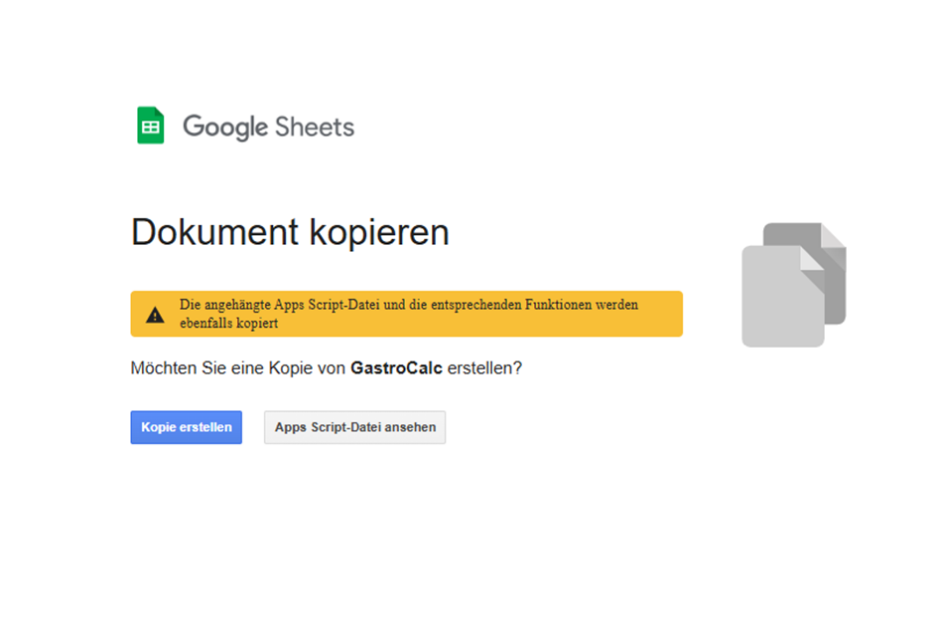
Jetzt öffnet sich deine Kopie. Bitte drücke auf den orangenen Start Button.
🔐 Kurzer Hinweis zur Google-Sicherheitsmeldung (wichtig)
Beim ersten Start zeigt Google evtl. einen Sicherheitshinweis an.
👉 Das ist normal & unbedenklich.
Warum erscheint die Meldung?
GastroCalc nutzt ein kleines Google-Apps-Script.
Google zeigt diesen Hinweis bei allen Tools außerhalb des Marketplaces.
🔒 Keine Datenübertragung · kein externer Server · alles bleibt in deinem Google-Konto.
▶️ So klickst du richtig weiter
„Erweitert“ klicken
„Zu GastroCalc wechseln (unsicher)“ auswählen
Berechtigungen bestätigen
⚠️ Dieser Schritt ist nur einmal nötig.
🎉 Fertig!
Wenn die Meldung „GastroCalc ist bereit“ erscheint, bist du startklar
✅ Du arbeitest jetzt in deiner eigenen Version von GastroCalc
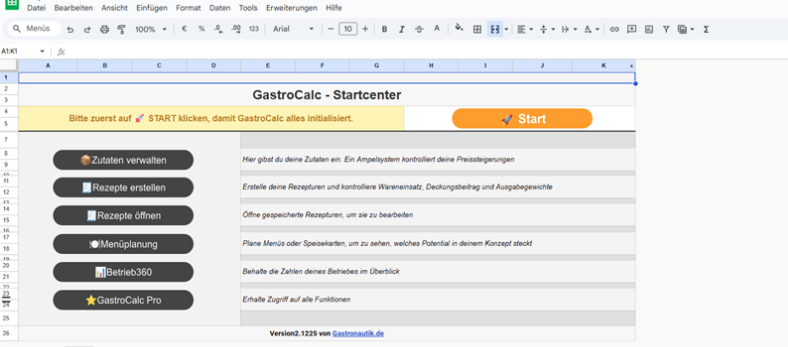
🔔 Hinweis: Der Start-Button muss nur einmal geklickt werden, um GastroCalc zu initialisieren.
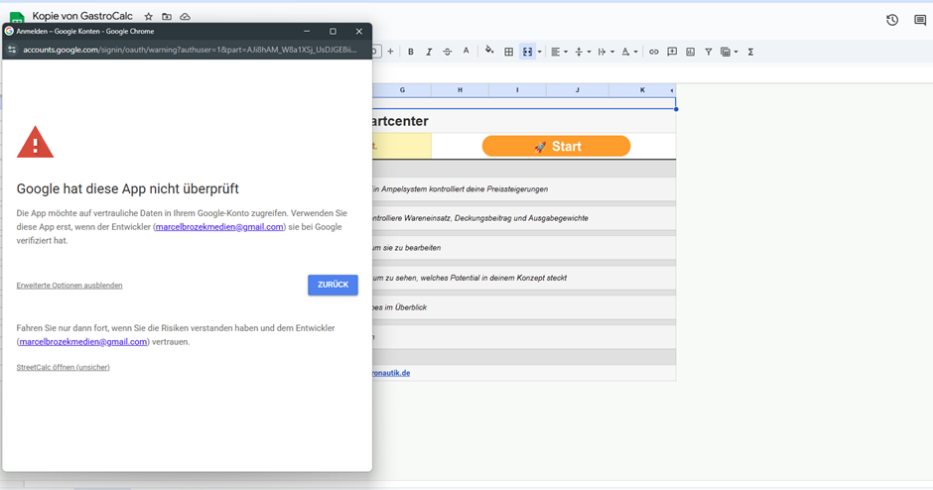
Diese Google-Meldung ist normal und technisch bedingt.
Sie erscheint nur einmal und hat keine Auswirkungen auf Sicherheit oder Funktion.
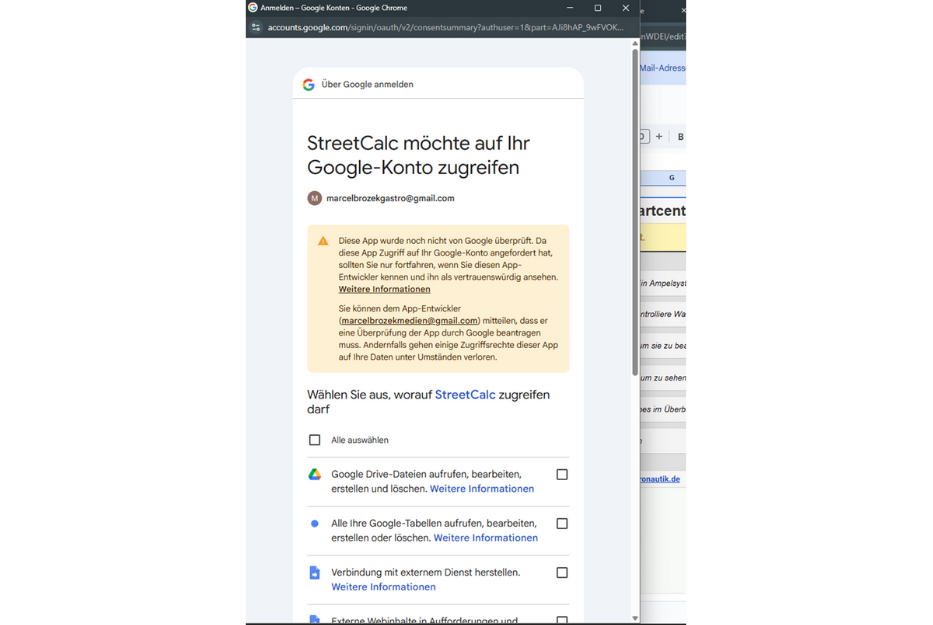
Alles auswählen und auf "Weiter" klicken.
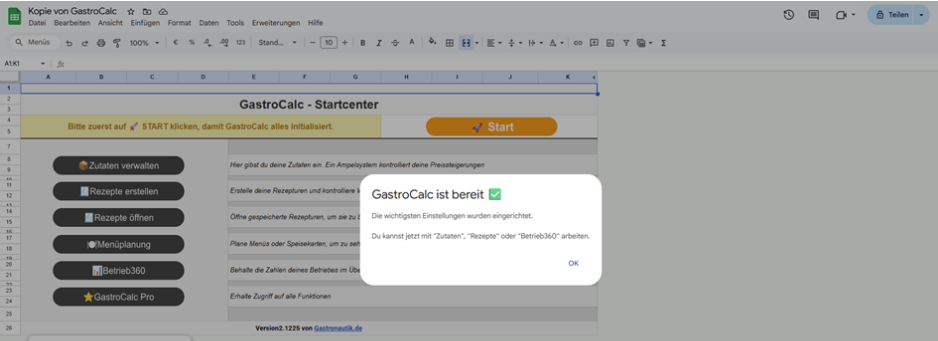
✅ Alles richtig gemacht!
Du arbeitest jetzt in deiner eigenen Version von GastroCalc.
2. Zutaten anlegen (die Basis für alle Berechnungen)
Zutaten sind das Fundament von GastroCalc.
Einmal angelegt, musst du Zutaten nie wieder neu berechnen – sie aktualisieren sich automatisch in allen Rezepten.
✔️ Preise
✔️ Einheiten
✔️ Kalkulation
✔️ Preisänderungen
▶️ Schritt 1: Zutatenverwaltung öffnen
Klicke im Startcenter auf „Zutaten verwalten“.
Du landest direkt im Tabellenblatt „Zutaten“.
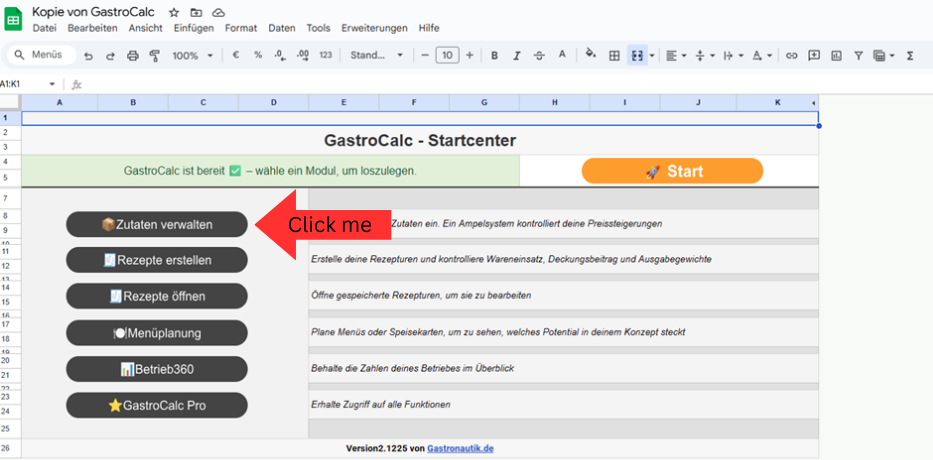
⚡ Schritt 2: Zutat blitzschnell eingeben (empfohlen)
Die Schnelleingabe unten im Blatt ist der schnellste Weg.
Format:
Zutat, Kategorie, Einheit, Preis
Beispiel:
Schweinefilet, Schwein, kg, 17,99
✔️ Werte mit Komma trennen
✔️ Enter drücken → fertig gespeichert
💡 Für 95 % aller Fälle reicht das völlig aus.
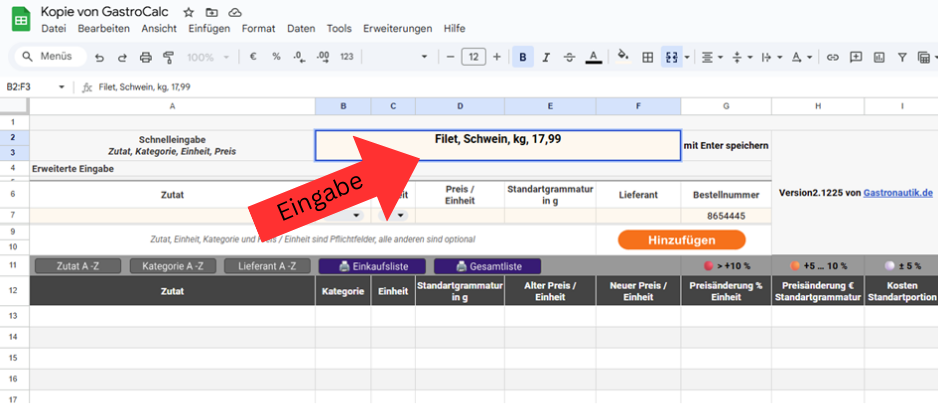
📊 Schritt 3: Zutat erscheint automatisch
Nach dem Speichern findest du die Zutat unten in der Tabelle.
Hier siehst du u. a.:
Preis pro Einheit, Kategorie, Preisänderungen,.
▶️ Nächster Schritt
Wenn deine Zutaten angelegt sind:
➡️ Wechsle unten zurück ins Start-Menü
➡️ Klicke auf „Rezepte erstellen“
Dort verbindest du deine Zutaten zu echten Gerichten.
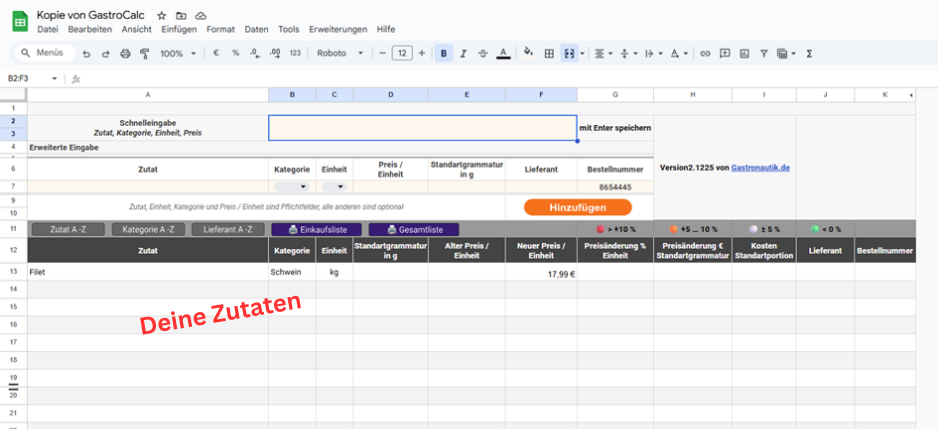
✅ Perfekt!
Wenn deine Zutat unten in der Tabelle erscheint, ist sie korrekt gespeichert
und sofort für Rezepte verfügbar.
Was GastroCalc hier besser macht als 90 % der Tools:
🚀 Schnelleingabe statt Formular-Hölle
🧠 Keine Schulung nötig
🔒 Keine Cloud-Abos, keine Server
💰 Sofort spürbarer Nutzen
3. Rezepte erstellen
In diesem Schritt verbindest du deine Zutaten zu einem fertigen Gericht.
Alle Preise, Kalkulationen und Mengen werden dabei live automatisch berechnet.
▶️ Schritt 1: Rezept-Maske öffnen
Klicke im Hauptmenü auf „Rezepte erstellen“.
Du gelangst direkt in die Rezept-Maske.
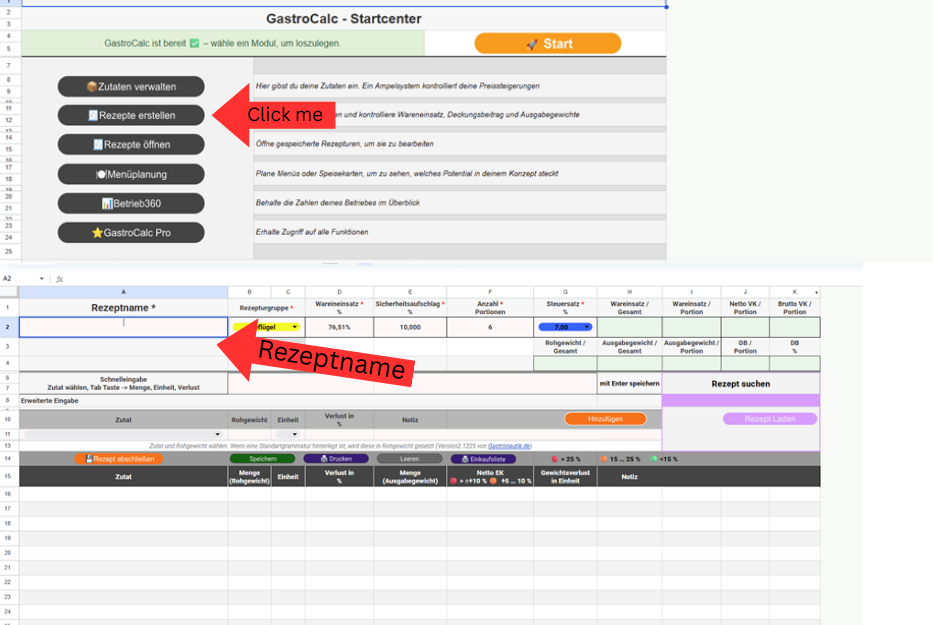
✏️ Schritt 2: Grunddaten des Rezepts ausfüllen
Oben trägst du die Basisdaten deines Gerichts ein:
- Rezeptname
- Rezeptgruppe
- Wareneinsatz %
- Sicherheitsaufschlag
- Anzahl Portionen
- Steuersatz
💡 Diese Werte kannst du jederzeit ändern – auch später, um mit Preisen oder Wareneinsatz zu spielen.
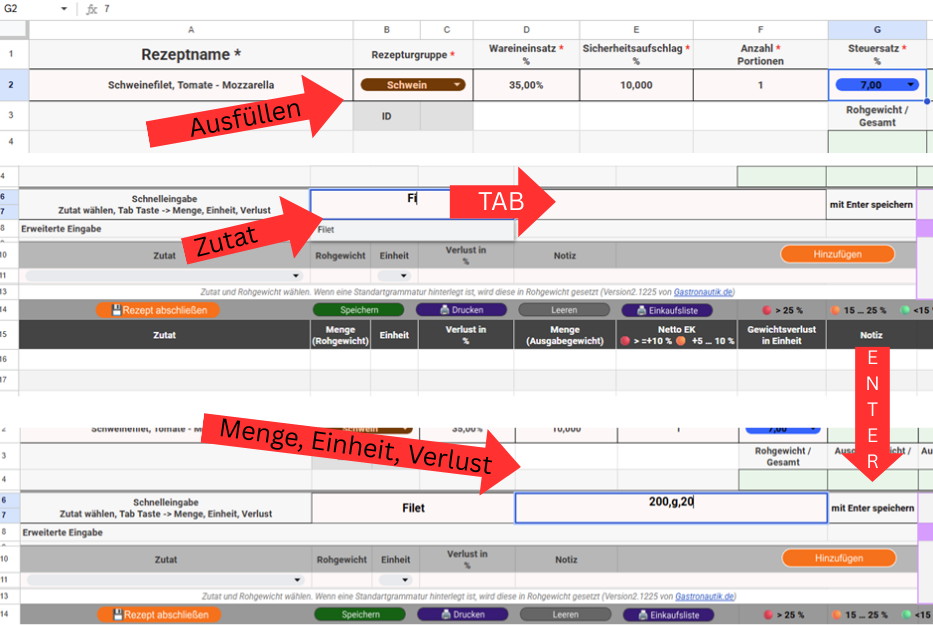
Schritt 3: Zutaten schnell hinzufügen (empfohlen)
Jetzt kommt der wichtigste Teil: die Zutaten.
- Klicke in das Feld Schnelleingabe – Zutat
- Tippe die ersten 2–3 Buchstaben
- Wähle die gewünschte Zutat mit den Pfeiltasten
- Bestätige mit TAB
Danach gibst du ein:
- Menge
- Einheit
- Verlust als Zahl
Beispiel:
180, g, 15
✔️ Werte mit Komma trennen
✔️ Enter drücken → fertig gespeichert
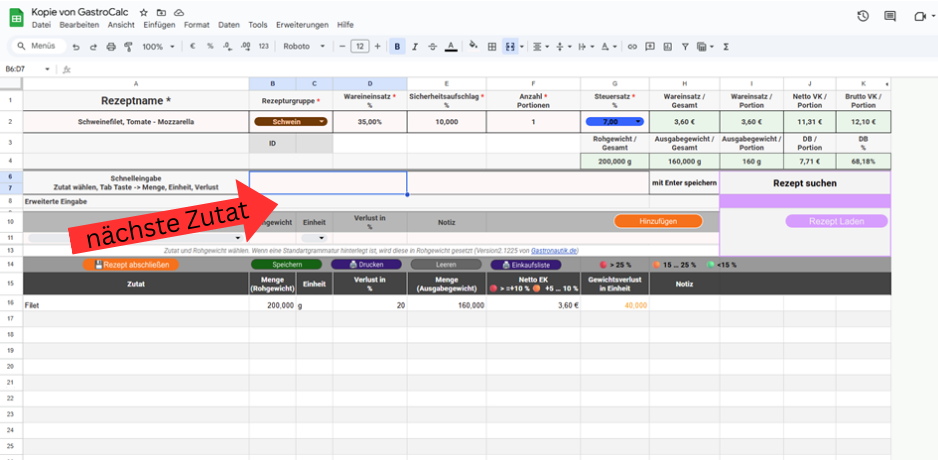
Danach machst du einfach mit der nächsten Zutat weiter.
📊 Schritt 4: Live-Berechnungen verstehen
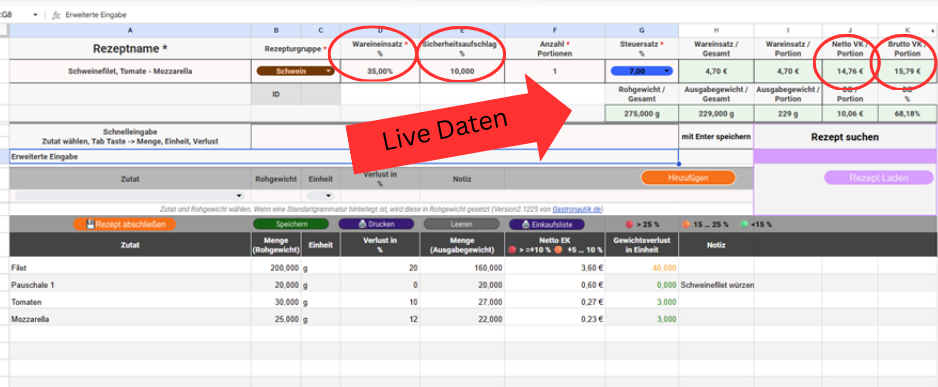
Während du Zutaten eingibst, aktualisieren sich automatisch die grünen Felder:
- Wareneinsatz (Netto)
- Verkaufspreis
- Rohgewicht
- Ausgabemenge pro Portion
- Deckungsbeitrag
Du siehst sofort:
- was das Gericht kostet
- was es bringen muss
- wie sich Preisänderungen auswirken
💡 Ändere: (die rot eingekreisten Felder)
- den Wareneinsatz in %, Sicherheitsaufschlag in % (rosa Feld)
- oder den Verkaufspreis Brutto, oder Netto (grüne Felder)
Alle Werte passen sich live an.
🔁 Schritt 5: Rezept fertigstellen
- Alle Zutaten sind gespeichert
- Änderungen wirken sofort
- Das Rezept kann jederzeit angepasst werden
👉 Dein Gericht ist jetzt voll kalkuliert und einsatzbereit.
✅ Perfekt!
Du hast erfolgreich ein Rezept erstellt.
Alle Zutaten, Preise und Mengen sind sauber miteinander verknüpft.
🔍 Warum dieser Ablauf so einfach ist
- Keine Formulare
- Keine extra Speicher-Buttons
- Keine Neuberechnung nötig
- Alles passiert automatisch im Hintergrund
ℹ️ Hinweis zur Free-Version
In der Free-Version kannst du Rezepte vollständig kalkulieren
und alle Preise, Mengen und Kennzahlen live sehen.
Aktuell ist es jedoch nicht möglich:
- Rezepte zu speichern
- Rezepte zu drucken
- Rezepte dauerhaft abzulegen
👉 Diese Funktionen sind der Vollversion (Pro) vorbehalten.
🚧 Pro-Version in Entwicklung
Die Pro-Version von GastroCalc befindet sich aktuell im Aufbau.
Anregungen, Wünsche und Praxis-Feedback fließen aktiv in die Weiterentwicklung ein.
💡 Wenn du Vorschläge oder Ideen hast,
freuen wir uns sehr über dein Feedback.
🔍 So kannst du GastroCalc in der Free-Version nutzen
- Kalkulation testen
- Preise & Wareneinsatz simulieren
- Struktur und Logik kennenlernen
4. Verkaufspreis & Deckungsbeitrag optimieren
Während du Zutaten eingibst, siehst du live:
- Wareneinsatz
- Verkaufspreis
- Deckungsbeitrag
Ändere z. B.:
- den Wareneinsatz in %
- oder den Verkaufspreis
👉 Alle Werte passen sich sofort an.
So findest du schnell einen realistischen, profitablen Preis. Du siehst sofort. Das muss ich also vom Gast nehmen.
5. Farben & Warnsystem verstehen
GastroCalc arbeitet mit einem einfachen Farbprinzip:
- Grün → alles im Zielbereich
- Gelb → aufmerksam werden
- Rot → Handlungsbedarf
👉 Du erkennst Probleme sofort, ohne rechnen zu müssen.
GastroCalc erkennt Preisänderungen automatisch.
Wenn du im Zutatenblatt eine bestehende Zutat erneut eingibst,
aber mit einem anderen Preis:
- wird keine neue Zutat angelegt
- der Preis der bestehenden Zutat wird aktualisiert
- die Änderung löst ein farbliches Warnsignal aus
- ✅ „Keine doppelten Zutaten“
👉 Diese Preisänderungen sind direkt in den Rezepten sichtbar.
So erkennst du sofort:
- wo sich Einkaufspreise verändert haben
- welche Rezepte betroffen sind
- wo Handlungsbedarf besteht
💡 Das verhindert unbemerkte Kostensteigerungen.
Weitere Warnsysteme, Preislogiken und Praxisbeispiele
werden in der ausführlichen PDF-Anleitung erklärt.
6. Häufige Fehler vermeiden
Ein paar typische Stolpersteine:
- falsche Einheiten (g / kg)
- Verluste vergessen
- zu niedriger Wareneinsatz
- Preise „nach Gefühl“ statt mit Zahlen
👉 GastroCalc macht diese Fehler sichtbar, bevor sie teuer werden.
7. Tipps für sauberes Arbeiten
- Zutaten einmal sauber anlegen
- Einheiten konsequent nutzen
- Verluste realistisch eintragen
- Preise regelmäßig prüfen
👉 So bleiben deine Kalkulationen zuverlässig.
8. Nächste Schritte & Support
Wenn du tiefer einsteigen willst:
- weitere Rezepte anlegen
- Preise optimieren
- Feedback geben
💬 Fragen oder Ideen?
Schreib uns gerne: info@gastronautik.de